Translate

Tampilkan postingan dengan label Informasi. Tampilkan semua postingan

Kamis, 15 Desember 2022

cara instal windows 10


1. Siapkan File ISO Windows 10

Anda perlu siapkan sebuah file installer Windows 10, biasanya dalam format .ISO atau .IMG. Jika anda belum memiliki file-nya, maka silahkan download file ISO Windows 10 terlebih dahulu.

Hal yang perlu anda perhatikan dalam memilih file installer ini adalah arsitektur atau bit Windows 10 yang hendak anda install. Jika anda hendak menginstall Windows 10 32 Bit, maka anda harus mendownload file Windows 10 32 Bit, begitupun jika hendak install Windows 10 64 Bit.

2. Siapkan Flashdisk

Siapkan juga sebuah Flashdisk yang akan digunakan sebagai media penyimpanan installer atau bootable Windows 10 nantinya. Ukurannya minimal 8 GB, ukurannya bisa saja lebih besar tergantung dari ukuran file installer Windows 10 anda.

3. Membuat Flashdisk Installer Windows 10

Jika anda sudah memiliki file installer Windows 10 dan sebuah Flashdisk, maka persiapan terakhir yang harus anda lakukan adalah membuat Bootable USB Windows 10. Bootable USB Windows ini biasa juga disebut dengan istilah Flashdisk installer.

Bootable USB Windows 10 ini yang akan digunakan untuk melakukan install Windows 10 nantinya. Anda bisa membuat Bootable USB / Flashdisk installer dengan menggunakan Rufus ataupun dengan CMD. Untuk caranya, silakan ikuti panduan pada tutorial cara membuat Flashdisk installer.4. Backup Data Penting (Jika Install Ulang)

Sebelum booting ke FD installer, jika anda berencana melakukan install ulang (bukan menginstall Laptop / Hardisk baru), maka sebaiknya memindahkan file-file yang terdapat di Partisi Windows (Partisi C). Silahkan memindahkan file-file yang dianggap penting dari folder DownloadsDocumentsPictures, dan Videos ke partisi lain seperti Partisi D atau E.

Setelah semua persiapan di atas sudah selesai, maka artinya anda sudah memiliki sebuah Flashdisk installer atau Bootable Windows. Tahapan selanjutnya anda harus booting di Laptop atau Komputer menggunakan Bootable tersebut.

B. Booting Laptop / Komputer Menggunakan Flashdisk Installer

Agar bisa menggunakan Bootable USB atau Flashdisk installer untuk menginstall Windows 10, maka anda harus melakukan booting Laptop dari Flashdisk installer tersebut.

Normalnya sebuah Laptop atau PC Desktop yang anda hidupkan akan melakukan booting menggunakan Hardisk atau SSD. Tapi, karena kali ini anda hendak menginstall Laptop tersebut, maka file install Windows harus anda jalankan dengan melakukan booting menggunakan Flashdisk installer.

Pada Laptop atau Komputer sendiri terdapat beberapa opsi booting saat dihidupkan, bisa dari Hardisk / SSD, Flashdisk, CD / DVD, maupun dari jaringan. Agar bisa melakukan booting dari Flashdisk installer, maka anda harus mengubah urutan booting di BIOS dan menempatkan Flashdisk installer atau Bootable USB pada urutan pertama (di atas Hardisk / SSD).

1. Masuk ke BIOS Laptop

Jika anda hendak mengubah urutan boot di Laptop atau Komputer, maka anda harus melakukannya melalui BIOS. Silahkan anda matikan Laptop atau Komputer, kemudian masuk ke BIOS Laptop dengan menghidupkan kembali Laptop dan menekan tombol F2 atau F1 atau Del atau Esc segera setelah menekan tombol Power.

Jika menekan tombol yang sesuai dengan Laptop atau Komputer yang anda gunakan, maka layar Laptop atau Monitor Komputer akan menampilkan BIOS.

2. Mengubah Urutan Booting di BIOS Laptop

Untuk mengubah urutan booting dan menempatkan Flashdisk installer pada urutan pertama, maka silahkan pergi ke tab Boot (gunakan tombol arah kiri dan kanan pada Keyboard untuk navigasi). Setelah melihat daftar boot Laptop atau Komputer anda, maka carilah yang mana perwakilan Flashdisk installer Windows anda.

Biasanya Bootable USB Windows atau Flashdisk installer akan bernama Removable DevicesRemovable DriveUSB atau USB HDD pada daftar boot tersebut. Kadang juga akan terlihat merk Flashdisk yang anda gunakan sehingga akan lebih mudah mengenalinya.

Setelah anda mengenali Flashdisk installer yang berisi Windows 10 pada daftar boot tersebut, silahkan pindahkan agar berada paling atas. Gunakan tombol arah bawah dan atas pada Keyboard sebagai navigasi untuk memilihnya.Kemudian, gunakan tombol + atau  (beberapa jenis Laptop menggunakan tombol F5 atau F6) untuk memindahkannya ke posisi paling atas (di atas Hard Drive atau Hardisk).
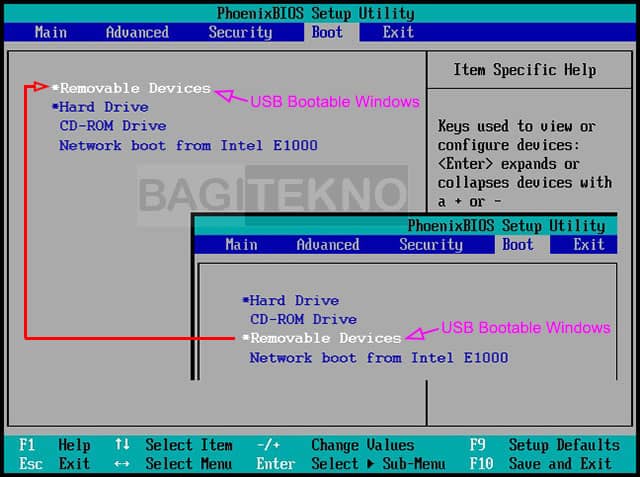
Mengatur boot priority agar Laptop booting dari installer Windows 10

Jika Bootable USB Windows 10 sudah berada paling atas, silahkan tekan tombol F10 untuk menyimpannya. Pada jendela konfirmasi yang muncul, silahkan pilih Yes untuk menyimpan perubahan dan merestart Laptop / Komputer anda.

Tombol Opsional untuk Booting dari Flashdisk Installer

Anda juga bisa langsung booting dari Flashdisk installer atau Bootable Windows 10 dengan memilihnya pada Boot Priority. Silahkan anda matikan Laptop atau Komputer, kemudian hidupkan lagi dan tekan tombol F12 segera setelah menekan tombol power.

Setelah itu, akan langsung muncul Boot Priority dimana anda bisa memilih mau boot dari mana, silahkan pilih dan tekan Enter pada Flashdisk installer Windows 10 anda. Tapi, ini hanya berlaku jika opsi mengakses Boot Priority melalui tombol F12 aktif, dan tidak semua Laptop atau Komputer memiliki fitur ini.
Senin, 28 November 2022

tips mempercepat pc komputer anda

1. Periksa Pembaruan Terkini
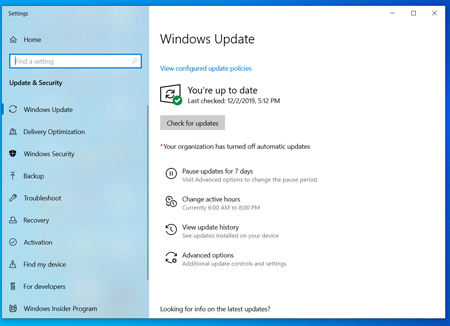
Jendela pembaruan Windows 10

Salah satu cara terbaik untuk memaksimalkan performa PC Anda adalah dengan memperbarui Windows 10 yang terinstal ke versi terbaru. Microsoft sering merilis pembaruan untuk memperbaiki bug umum dan kesalahan sistem yang menurunkan performa sistem. Pembaruan dapat bersifat minor maupun mayor yang menerapkan perubahan terhadap sistem dengan tujuan mencari driver perangkat terbaru untuk membantu memperbaiki performa PC Anda.

Untuk memeriksa pembaruan, buka menu Windows, lalu pilih Pengaturan > Pembaruan & Keamanan > Pembaruan Windows > Periksa Pembaruan. Jika pembaruan tersedia, pilih ‘Instal sekarang. Mulai ulang PC Anda dan periksa apakah performa membaik.

2. Mulai ulang PC Anda

Cara ini mungkin sepele, tetapi memulai ulang PC Anda secara rutin dapat membantu meningkatkan kecepatan sistem Anda. Banyak orang membiarkan PC mereka bekerja selama berminggu-minggu dalam sekali pakai, menempatkannya pada mode Tidur, bukan mematikannya. Hal ini menumpuk program dan beban kerja pada memori PC Anda yang memperlambat tugas harian seperti meluncurkan program dan mengakses file.

Dengan mematikan PC setiap hari, Anda memungkinkan PC untuk membersihkan memori dan menyiapkannya untuk performa optimal di kemudian hari. Jika PC Anda melambat saat tugas harian yang sederhana seperti membuka program maupun mengakses file atau dokumen, coba matikan atau mulai ulang PC Anda. Pastikan untuk menyimpan pekerjaan Anda sebelum mematikan atau memulai ulang komputer Anda.

3. Nonaktifkan Peluncuran Program saat Startup
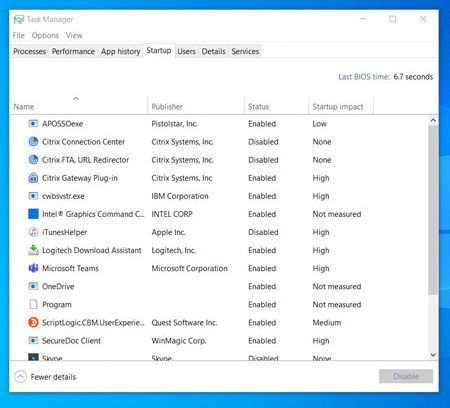
Daftar program startup

Performa PC dapat terdampak ketika banyak program dan aplikasi terbuka secara bersamaan. Banyak installer akan memerintahkan Windows untuk menjalankan program begitu Anda memulai PC sehingga menyebabkan performa sistem melambat.

Untuk menonaktifkan peluncuran program saat startup, buka Pengelola Tugas, kemudian klik tab ‘Startup. Perhatikan ‘dampak ke ‘Startup,’ yang menunjukkan tinggi-rendahnya dampak program terhadap startup Anda. Program yang memiliki dampak tinggi adalah penyebab melambatnya performa sistem Anda.

Untuk mencegah peluncuran program saat startup, klik kanan program yang ingin dipilih, lalu klik ‘‘Nonaktifkan.’

4. Pembersihan Disk
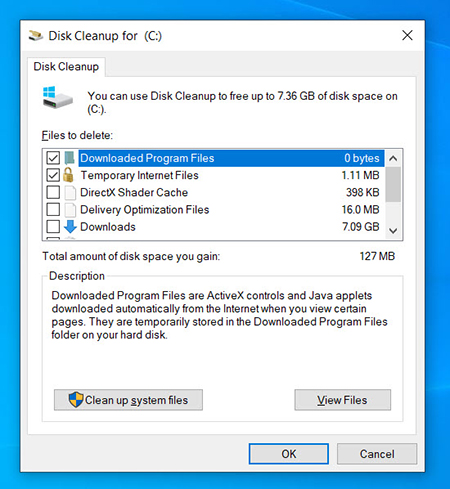
Jendela Pembersihan Disk

Salah satu fitur bawaan yang dimiliki Windows 10 adalah Pembersihan Disk. Fitur ini memungkinkan Anda untuk memusnahkan file sementara yang tidak digunakan yang menumpuk pada PC, misalnya thumbnail gambar, file program unduhan, dan file internet sementara.

Buka menu Windows, lalu cari ‘‘Pembersihan Disk’ dengan menuliskannya di panel pencarian. Daftar program yang bisa dihapus akan ditampilkan. Pilih file yang ingin dihapus dengan mencentang kotak di sebelah nama file. Setelah Anda memilih semua file yang ingin dihapus, klik ‘‘Bersihkan file sistem.’ Pembersihan Disk akan menghitung besaran penyimpanan yang dibebaskan.

Gunakan waktu ini untuk menghapus file atau aplikasi lain yang memakan memori atau ruang disk berlebih. Tempat yang tepat untuk memeriksa file lama dan tidak terpakai yang perlu dihapus adalah folder Unduhan.

5. Hapus Perangkat Lunak Lama

PC Anda sering disertai perangkat lunak pihak ketiga terinstal yang tidak begitu dibutuhkan. Perangkat lunak ini dikenal sebagai bloatware dan dapat memakan ruang penyimpanan karena ukurannya yang besar dan sering kali tidak digunakan sama sekali.

Terdapat pula program lain yang terinstal tetapi tidak pernah digunakan yang menyebabkan PC Anda melambat. Untuk memeriksa aplikasi terinstal, buka:

  • Kontrol Panel > Program dan Fitur > Copot Program
  • Klik kanan program yang tidak lagi dibutuhkan, lalu pilih ‘‘Copot’
6. Nonaktifkan Efek Spesial
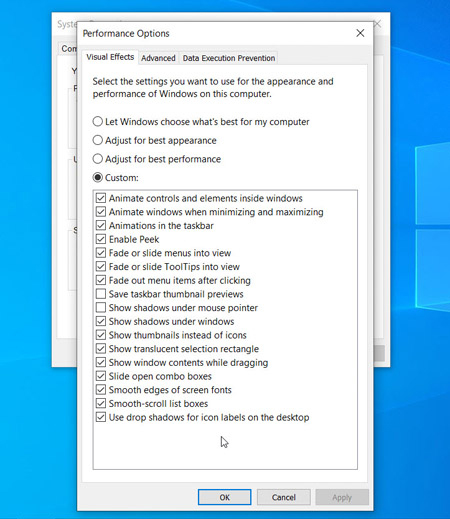
Tab Efek Visual di Opsi Performa pada Windows 10

Windows 10 dilengkapi sekumpulan efek spesial yang membuat pengalaman pengguna terlihat dan terasa lebih nyaman. Efek ini dan fitur lainnya yang diprogram untuk memudar masuk dan keluar dari tampilan bersifat default untuk Windows. Fitur spesial lainnya yang membebani dan memperlambat kecepatan sistem Anda termasuk tembus cahaya dan animasi.

Buka menu Windows dan cari ‘‘Sistem,’ lalu beralih ke tab ‘‘Pengaturan Sistem Lanjutan’, buka tab ‘Lanjutan’ dan pilih ‘‘Pengaturan Performa.’ Klik tab ‘‘Efek Visual’ dan klik tombol radio ‘‘Kustom.’ Anda akan melihat daftar efek visual yang dapat dinonaktifkan dengan menghapus centang pada kotak. Klik ‘T‘erapkan’ untuk mengonfirmasi perubahan.

7. Nonaktifkan Efek Transparansi

Selain menguras sumber daya sistem untuk fitur tampilan seperti animasi, Windows 10 juga menggunakan efek transparansi untuk fitur tertentu seperti menu tugas. Efek yang terlihat ringan dan sederhana ini sebenarnya cukup rumit dan memakan banyak sumber daya sistem.

Untuk menonaktifkan efek transparansi, buka menu Windows, lalu ketik ‘‘pengaturan warna’ di panel pencarian untuk menampilkan pengaturan Warna di Windows 10. Kemudian gulir ke bawah hingga Anda menemukan tombol ‘Efek transparansi.’ Klik tombol untuk mengaktifkan atau menonaktifkan efek transparansi.

8. Jalankan Perawatan Sistem

Windows 10 memiliki fitur bawaan yang melakukan tugas perawatan sistem secara rutin. Fitur ini meliputi tugas seperti defragment untuk hard drive, memindai pembaruan, serta memeriksa adanya malware dan virus.

Perawatan sistem biasanya berjalan di latar belakang selagi PC Anda dalam keadaan siaga, tetapi Anda dapat memilih untuk menjalankannya secara manual jika terdapat masalah dengan sistem yang ingin Anda periksa.

Untuk melakukan perawatan, buka Kontrol Panel lalu pilih ‘Keamanan dan Perawatan.’ Klik tanda panah untuk membuka opsi perawatan, lalu pilih ‘‘Mulai Perawatan.’ Anda nantinya bisa melakukan pemeriksaan perawatan sistem secara manual.

9. Upgrade RAM
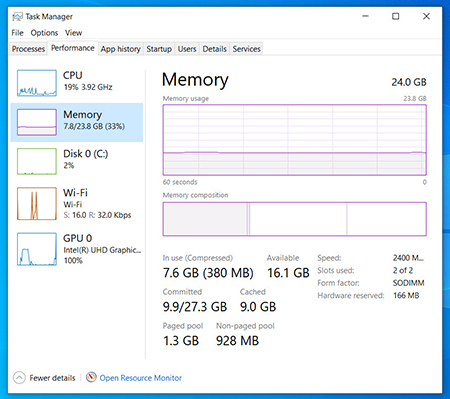
Tab Performa Pengelola Tugas Windows 10, bagian Memori menunjukkan penggunaan memori

Langkah drastis untuk memperbaiki kecepatan dan performa PC Anda adalah dengan mengupgrade RAM, yang akan meningkatkan jumlah memori di sistem Anda. Windows 10 memerlukan minimum 4GB untuk bekerja dengan lancar. Jika Anda menggunakan PC untuk beban kerja sistem yang berat seperti bermain game dan produksi media, Anda akan lebih diuntungkan jika memiliki memori lebih banyak.

Meningkatkan RAM Anda akan sangat baik dalam meningkatkan kecepatan performa PC. Untuk memeriksa jenis RAM yang dibutuhkan PC Anda, buka Pengelola tugas (Ctrl + Alt + Delete), kemudian klik ‘‘Performa.’ Anda akan melihat berapa banyak slot memori yang tersedia di PC begitu juga tipe RAM seperti DDR4.  Pelajari lebih lanjut tentang peningkatan RAM.

10. Upgrade Penyimpanan

Mengupgrade penyimpanan akan sangat membantu dalam meningkatkan kecepatan dan performa PC Anda. Sebagian besar PC dilengkapi hard drive disk berputar (HDD) tetapi dengan meningkatkan perangkat keras penyimpanan ke Solid-State Drive (SSD) akan mengubah sistem Anda menjadi mesin yang lebih bertenaga.

Umumnya, SSD lebih mahal daripada HDD, namun peningkatan pada waktu boot, waktu memuat program, dan sifat responsif sistem akan menjadi investasi yang sepadan.

SSD hadir dengan form faktor atau ukuran yang berbeda dan bergantung pada persyaratan sistem PC Anda. Terdapat faktor bentuk 2,5 dan M.2 untuk desktop dan notebook. Pastikan Anda membeli SSD yang tepat dan kompatibel dengan sistem Anda. Anda juga bisa mentransfer semua file dan dokumen dari hard drive ke SSD baru sehingga tidak perlu khawatir kehilangan konten di PC Anda. Pelajari lebih lanjut tentang peningkatan penyimpanan.


Rabu, 02 November 2022

Berita terkini


Tragedi Kanjuruhan. (Foto: Pool)
Jakarta - Komnas HAM mengungkap jumlah tembakan gas air mata saat tragedi Kanjuruhan. Komnas HAM merinci total ada 45 tembakan gas air mata yang dilontarkan aparat.
Komisioner Komnas HAM Beka Ulung Hapsara awalnya menerangkan soal jenis senjata yang digunakan personel Brimob saat tragedi Kanjuruhan, Sabtu (1/10) lalu. Beka juga mengatakan personel Sabhara turut menembakkan gas air mata.

"Terkait dengan penembakan gas air mata dalam Stadion Kanjuruhan, bahwa yang melakukan penembakan gas aiar mata tidak hanya Brimob, tapi juga personel Sabhara," kata Beka, dalam jumpa pers, Rabu (2/11/2022).


Baca juga:
Komnas HAM soal Kanjuruhan: Match Commisioner Tak tahu Gas Air Mata Dilarang!
Jenis senjata yang digunakan untuk pelontar gas air mata yakni laras licin panjang. Kemudian amunisi yang digunakan selongsong kaliber 37mm-38mm, Flash Ball Super Pro 44mm dan anti riot AGL kaliber 38 mm.

"Adapun amunisi gas air mata yang digunakan merupakan stok tahun 2019 dan telah expired atau kedaluwarsa," tutur Beka.

Beka juga menyampaikan penembakan gas air mata dilakukan tanpa koordinasi dengan Kapolres Malang. Beka mengebut penembakan gas air mata dimulai pukul 22.08 WIB.

"Dari pukul 22.08.59 WIB sampai 22.09.08 WIB, Brimob 11 kali menembakkan gas air mata ke arah selatan lapangan, setiap tembakan berisi 1 sampai 5 amunisi gas air mata. Aparat kembali menembakkan gas air mata pada pukul 22.11.09 WIB dan pada pukul 22.11 WIB hingga pukul 22.15 WIB diperkirakan ditembakkan 24 kali," ucapnya.

"Jumlah amunisi yang terlihat dalam video sebanyak 30 amunisi yang bersumber dari 10 tembakan. Kemudian diperkirakan gas air mata ditembakkan di dalam stadion dalam peristiwa ini sebanyak 45 kali," lanjut Beka.

Baca artikel detiknews, "Komnas HAM: Total 45 Tembakan Gas Air Mata saat Tragedi Kanjuruhan!" selengkapnya https://news.detik.com/berita/d-6383729/komnas-ham-total-45-tembakan-gas-air-mata-saat-tragedi-kanjuruhan.

Download Apps Detikcom Sekarang https://apps.detik.com/detik/ 

Kamis, 07 Februari 2019

agr sound system

Persewaan sound system crimen.. untuk orang punya hajat kecil kecilan ,
jika pakai sound system besar juga bisa bantu..mau lengkap atau sound system saja
silah kontak kami cp. 081246276326

Minggu, 06 Januari 2019

Kabar berita

Doa, selesai kajian

KALAAMUN QODIIMUN LAA YUMALLU SAMAA-'UHUU#TANAZZAHA  'AN QOULIN WA FI'LIN WA NIYYATII

به اشتفي من كل داء ونوره#دليل لقلبي عندجهلي وحيرتي

BI HII ASYTAFII MIN KULLI DAA-IN WA NUURUHUU#DALIILUN LIQOLBII 'INDA JAHLII WA HAIROTII

فيارب متعني بسرحروفه#ونوربه قلبي وسمعي ومقلتي

FA YAA ROBBI MATTI'NII BI SIRRI HURUUFIHII#WA NAWWIR BIHII QOLBII WA SAM'II WA MUQLATII.

Rabu, 30 Maret 2016

foto kegiatan

 sementara ini powerku 5000 watt, jika ingin lebih dan cocok sewanya di carikan jenset mobil sekitar 30 kva sampai 40 kva tergantung permintaan
untuk accsoris hanya ini maklum crimen bukan sound besar jika butuh sound besar bisa kontak nanti bisa dibantu..salam damai

menyewakan sound system sederhana

menyewakan sound aytenm sederhana suara oke..
 soundsytem

  • spekeaker 15 10 buah
  • 10 in 2 bok
  • untuk control 2 bok 12 in
  •  stan mic
  • microfun 8 buah
  • lampu lampu 40 buah
  • disel 
  • bisa untuk orgen tunggal
  •  ulang tahun
  • hajatan
  •  harga miring atau murah
  •  1 hari 1 malam 950 rb tergantung jarak tempuh
  • 1/2 juga boleh soal harga bisa di confirmasikan
  •  alamat kajoran,jatisobo kecamatan polokarto.
  • cp.085229925299
  • wa. 085229925299
  • fb. artajaya.com
  • hanya sederhana alate tidak bel up maklum rintisan..

seting suara

Cara Menghilangkan Feedback Pada Sound  system

speaker and mic
Ini adalah lanjutan dari artikel sebelumnya yang berjudul: "MENGATASI SUARA FEEDBACK DI DALAM STUDIO MUSIK" , untuk kali ini yang dibahas adalah khusus untuk soundsystem outdoor/di luar ruangan.

Bagi anda yang sering berkecimpung di dunia sound system pasti sering berjumpa dengan keadaan feedback ( Storing Mic ), yaitu suara dominan tidak karuan yang keluar dari speaker, biasanya terdengar mendengung atau mendenging keras. Hal tersebut dapat diakibatkan oleh beberapa faktor.

Faktor utama yang sering terjadi dalam instalasi sound system adalah munculnya suara feedback/mencuit, dimana selain disebabkan oleh titik penempatan speaker yang salah/kurang sesuai dan penggunaan microphone yang kualitasnya rendah, serta setting bass-treble atau bahkan setting equalizer yang kurang tepat sehingga munculnya suara mencuit/feedback yang menyakitkan telinga.

Ada dua cara yang biasa dilakukan oleh seorang soundman, diantaranya adalah melakukan tindakan manual pada perangkat soundsystem atau menambahkan alat penghilang Feedback otomatis.


Cara menghilangkan feedback secara manual: 
  1. Setelah peralatan sound system anda terpasang janganlah dinyalakan dulu, tapi aturlah seluruh putaran potensio pada masing-masing alat pada putaran kurang dari setengah putaran, hal ini untuk menghindari feedback yang muncul secara mendadak.
  2. Aturlah posisi speaker agar tidak mengarah langsung ke sumber bunyi misalnya microphone, gitar, dan lain-lain.
  3. Hindari memasang speaker terlalau dekat dengan sumber bunyi seperti dengan microphone.
  4. Saat ujicoba suara lakukanlah putaran besaran suara sedikit demi sedikit, apabila terasa akan adanya feedback kurangi lagi putarannya.
  5. Apabila saat soundsystem berjalan tiba-tiba muncul feed back segeralah kurangi besaran potensio volume master pada speaker yang feedback tersebut, apabila feedback masih muncul beralihlah perhatian pada mixer dengan mengecilkan besaran high(untuk jenis feedback yang mencuit) atau low(untuk jenis feedback yang mendengung).

Cara menghilangkan feedback secara otomatis:

Anda harus menambahkan sebuah perangkat otomatis penghilang feedback, misalnya dengan menggunakan Feedback Destroyer FBQ1000 atau Feedback Destroyer PRO FBQ1000. Ini adalah sebuah alat canggih yang bekerja secara otomatis untuk menghilangkan suara feedback yang sering muncul saat microphone berdekatan dengan speaker.

Dengan alat ini maka feedback dapat diminimalisir. Dengan alat ini bekerja secara otomatis saat terjadi feedback, saat feedback muncul maka secara otomatis diredam, sehingga feedback tidak berkelanjutan.

Alat ini bekerja secara otomatis, sehingga bila terjadi feedback di frekuensi tertentu maka secara otomatis scanning dan mengeliminasi.

Cara pemasangan alat penghilang feedback otomatis:
  1. Mic --> MIXER ---> FBQ--> AMplifier --> speaker
  2. Mic --> Mixer ---> EQUALIZER --> FBQ--> Amplifier --> Speaker
  3. Mic --> Preamp Mic --> FBQ --> Amplifier --> Speaker
  4. Mic Wireless --> FBQ--> Amplifier --> Speaker
Catatan :

Mic wireless bisa langsung disambung ke FBQ karena ada pre amp mic didalam receivernya. Detailnya bila di urai akan seperti no 3.


Cara setting Feedback Destroyer :

Pastikan angka yang tampil di display adalah angka " 3 " yang menunjukkan FBQ bekerja secara otomatis. Bila tidak tampil angka 3, silahkan rubah seperti dibawah ini:
  1. Bila saat pertama kali dinyalakan, lihat angka yang muncul di display, bila berupa 2 tanda garis (blank --), itu menandakan masih setting pabrik ( by pass ). Dengan knob tersedia disebelahnya, putar sampai menunjukkan ke angka 3,
  2. Kemudian tekan tombol " STORE " sampai lampu mati.
  3. Sekarang Feedback destroyer anda sudah dalam kondisi full automatic.
Setting lainnya :
1. FBQ ada 2 input dan 2 output, bila keduanya akan di fungsikan mono, maka lakukan setting sebagai berikut :
- Tekan kedua tombol ENGINE L dan ENGINE R secara bersama-sama, sampai lampu menyala.
- Setelah Lampu menyala, pastikan angka yang tampil pada angka 3 ( seting automatic ), bila belum
menunjukkan angka 3, ptar knob besar disebelah display sampai menunjukkan angka 3.
- Bila sudah ke angka 3, tekan store.
- Proses setting selesai, kedua engine L dan R --> sudah dalam satu kesatuan kerja ( mono ).
2. Bila di inginkan 2 input dalam keadaan bekerja terpisah, maka lakukan setting sebagai berikut :
- Tekan salah satu ENGINE L atau boleh ENGINE R, pastikan yang nyala salah satu.
- Bila sudah nyala salah satu, cek angka yang tampil, pastikan di angka 3 ( setting Automatic ).
- Tekan tombol STORE untuk menyimpan perubahannya.
- Proses setting selesai, kedua tombol bekerja terpisah, masing-masing filter bekerja sendiri-sendiri .
3. Tombol IN/OUT --> bila lampu mati, maka prametric EQualizernya dalam keadaan bekerja, tapi bila dalam keadaan nyala maka parametric Equalizernya OFF ( by pass ).
- Agar suaranya bagus, matikan tombol IN/OUT nya ( lampu mati ).
- Tekan STORE untuk menyimpan perubahannya.


Tips untuk memperoleh hasil optimal :
  1. Buka volume mic sampai terdengar suara mencuit, bila beberapa detik langsung hilang berarti alat bekerja dengan baik.
  2. Pindah posisi mic berulang kali sampai tidak ada suara mencuit lagi terdengar.
  3. kecilkan volume mic secukupnya.
  4. Mic siap dipergunakan.
Catatan :
  1. Setting otomatic tetap tersimpan di data memory FBQ, tetapi frekuensi feedback yang tersimpan akan hilang.
  2. Agar tidak hilang, kalau memungkinkan FBQ tetap dalam kondisi hidup. Tetapi kalau tidak memungkinkan dan harus dimatikan maka lakukan setting volume mic awal agar menghasilkan hasil yang optimal ( lihat tips diatas ).

Fungsi Tambahan

Feedback destroyer, selain mengontrol atau menghilangkan suara feedback dengn cepat, juga mempunyai fitur yang bekerja secara otomatis juga yaitu Parametik Equalizer. Dimana, suara yang masuk diolah sedemikian rupa sehingga menghasilkan tanggapan suara yang lebih merata dan enak didengar. Bass-midle-treble di tata menjadi seimbang. meskipun anda tidak menggunakan equalizer tambahan, tapi suara yang dihasilkan se olah-olah sudah dipasang equalizer


Spesifikasi produk :

  • Automatic mencari dan menghilangkan suara feedabck sampai 12 macam frekuensi feedabck perline
  • Band stop filter yang ultra sempit sehingga tidak mengurangi performa suara yang dihasilkan
  • Dilengkapi tombol reset ke setting pabrik bila di inginkan kembali ke setting awal
  • 2 channel input yang bisa di fungsikan terpisah
  • Dilengkapi parametric Equalizer yang bekerja secara otomatic / manual (bisa disetting )
  • Dilengkapi pilihan input : -10dBv (dari preamp mic/receiver mic) dan +4 dbu (dari EQ/mixer)
  • Connector input cannon dan jack Akai
Demikianlah artikel tentang cara menghilangkan feedback, silahkan anda pilih mau yang manual ataupun yang otomatis, pilihan ada di tangan anda.

Cara atasi dengung di amplifier

Cara Mengatasi Dengung (Hum atau Noise) Pada Amplifier Rakitan


Merakit sebuah amplifier bisa dikatakan gampang-gampang susah, gampangnya ketika kita memasang kit ampli, tone control, trafo dan power supply serta kabel ini dan itu. Tetapi hasilnya, ampli tanpa input akan timbul dengung (atau orang jawa bilang nggereng) tak hanya dengung saja, masalah grounding yang tidak betul ini juga dapat meningkatkan THD, mengurangi imunitas terhadap sinyal RF, dll. Penggunaan komponen audiograde yang harganya gak masuk akal juga akan percuma kalau anda tidak memahami pengkabelan dan grounding. Inilah dikatakan susahnya :). Tapi anda tak perlu pusing-pusing dalam merakit amplifier, karena saya akan membahasnya berikut ini.


1. Pilih kit ampli atau preamp PCB dengan star ground

Star grounding adalah menggabungkan semua jalur ground dari masing-masing komponen ke satu titik pada PCB, baik itu PCB pada modul ampli atau preamp (tone control, galaxy, gigabass, dsb). Karena star grounding dapat menetralkan sinyal-sinyal liar pada masing masing komponen, jika PCB tidak menggunakan star grounding, sinyal-sinyal tadi dari komponen-komponen tersebut dapat menginduksi jalur lain (terutama jalur sinyal audio) dan buruknya, sinyal-sinyal liar tersebut ikut dikuatkan oleh amplifier bersamaan dengan sinyal audio dari sumber, maka timbullah dengung pada speaker.

2. Gunakan star grounding pada power supply

Ground dari modul amplifier kanan kiri, preamp, dan speaker harus langsung dihubungkan ke modul power supply dan jangan membentuk looping ground. Hal yang sama perlu anda lakukan pada jalur power (+) dan (-), modul amplifier kanan kiri dan preamp harus mengambil satu titik langsung dari power supply. Ground speaker dan casing langsung diambil dari titik ini, jangan anda modul lain yang ground-nya nyambung ke casing. 
Jika anda menggunakan rangkaian preamp, jalur ground yang hanya dihubungkan adalah ground untuk power supply dan input (disarankan power supply untuk preamp ikut dengan power supply amplifier)
Pada amplifier yang menggunakan 3 jalur kabel power dari PLN, bisa menggunakan rangkaian ground loop breaker. Rangkaian ini terdiri dari satu buah dioda bridge (10A keatas) dan kapasitor 100nF 250V MKP X2 rated, ini dilakukan agar ground tanah tidak bentrok dengan perangkat lain yang juga diground tanah, misalnya PC atau active subwoofer (bisa anda lihat pada gambar di atas)

3. Pasang kapasitor EMI/RFI filter pada modul amplifier dan power supply

Untuk power supply, pasang kapasitor 100nF 250V MKP X2 rated antara 2 kaki AC dioda bridge (yang terhubung dengan trafo) kapasitor tersebut berfungsi sebagai EMI/RFI filter. Selain itu pasang seri R 1 ohm dan kapasitor 100nF pada ujung power supply sebelum terminal kabel power supply amplifier, di jalur (+) dan (-) dengan ground. Fungsinya sebagai EMI/RFI filter agar DC output benar-benar bersih dari noise
Sedangkan di modul amplifier, pasang paralel kapasitor 100-220pF antara input (pada jalur setelah C input) dengan ground.

4. Gunakan kabel yang bagus (bukan berarti audiograde)

Untuk jalur power, gunakan kabel tunggal yang bagus dan dipelintir dengan kabel (+) GND dan (-), ini dilakukan untuk meminimalisir radiasi elektromagnetik dari kabel-kabel tersebut. Ciri kabel power yang bagus adalah, kawat tembaga terlihat mengkilat dan mudah disolder, kulit karetnya juga bagus (tidak mudah retak, tipis, dll) dan ingat, semakin besar daya ampli anda, semakin besar pula diameter kabel yang harus digunakan. Lakukan hal yang sama pada kabel primer dan sekunder trafo, agar fluks magnetik dari arus AC tidak menginterfensi rangkaian yang sensitif
Sedangkan untuk jalur sinyal, gunakan kabel yang diselubungi serabut kawat untuk ground, jika terpaksa, gunakan 2 buah kabel tunggal kecil yang dipelintir antara sinyal dengan GND


5. Perhatikan tata letak antar modul pada amplifier

Jangan sepelekan masalah ini, mungkin saja karena modul ampli dan preamp berdekatan dengan trafo atau kabel arus AC, karena fluks elektromagnetik dari trafo dapat menginterfensi jalur-jalur di PCB ampli atau preamp. Solusinya, jauhkan modul yang sensitif tersebut dari trafo. Jika terpaksa, karena keterbatasan tempat dalam box, pasang sisi samping samping menjadi bawah, dan sebaliknya, alhasil diperlukan box yang tinggi pula. Atau jika anda ada budget lebih, tidak ada salahnya menggunakan trafo toroid, karena trafo toroid memiliki fluks magnetik yang kecil daripada trafo kotak/EI

Jika cara cara di atas sudah anda lakukan dengan benar, coba tes kekebalan ampli anda dengan cara berikut ini:

1. Tanpa kabel/jack input, nyalakan ampli dan putar volume hingga maksimal, dan dengarkan bunyi dari speakernya, jika tidak ada bunyi sama sekali atau bunyi noise yang sangat pelan ketika anda menempelkan telinga di speaker, berarti ampli anda sudah bagus. Jika masih ada bunyi hum ataukemeresek yang cukup keras, coba cek rangkaian ampli anda dan lakukan cara-cara di atas

2. Dengan HP diletakkan di atas box amplifier, cobalah mengirim SMS atau hubungi nomor seseorang, jika tidak ada bunyi kretek-kretek berarti rangkaian EMI/RFI filter pada ampli anda berfungsi dengan baik

artikel ini dari http://dukun-elektro.blogspot.co.id/


MENGHILANGKAN DENGUNG AUDIO ATAU SUARA DENGAN MENGGUNAKAN PLUGIN X-HUM


Saya mau share sedikit tentang cara menghilangkan dengung audio atau suara dengan menggunakan plugin berdasarkan pengalaman saya. Jadi mungkin saja catatan ini kurang tepat untuk yang sudah profesional dalam bidang recording, namun tidak ada salahnya untuk dibaca seorang pemula yang sama seperti saya ini.

Sebelumnya saya merekam vokal dengan menggunakan MIC Dynamics yang saya beli di toko elektronik, namun hasil recordingnya seperti live, karena MIC Dynamics adalah MIC yang biasa dipakai untuk karaoke. Akhirnya saya pergi ke toko elektro dan membeli MIC CONDENSOR seharga Rp1.000,00 (waw hanya seribu rupiah saja), lalu saya solder kabel ke MIC CONDENSOR itu atau istilahnya saya merakit MIC, setelah itu saya tes dengan memasukan jack output MIC langsung ke INPUT MIXER, namun tidak ada suara sama sekali. Ternyata MIC CONDENSOR yang seharga Rp1.000,00 membutuhkan preamp yang mendukung PHANTOM POWER. Maksudnya Phantom Power adalah adanya tegangan khusus untuk MIC CONDENSOR agar dapat berfungsi.

Saya coba merakit preamp MIC Condensor yang sudah mendukung PHANTOM POWER, skemanya saya cari di internet, dan saya merakit dalam bentuk Mono karena masih uji coba. Setelah preamp MIC selesai saya buat, lalu saya tes dengan memasukan output MIC CONDENSOR ke Input preamp, lalu Output Preamp ke Input Mixer, ternyata suara dari MIC CONDENSOR akhirnya keluar juga, namun dengung yang dihasilkan dari preamp sangat besar. Saya sudah memberi ground pada preamp mic, sudah menggunakan kabel abserm, sudah menggunakan dioda dan ic 7809 untuk membedakan polaritas tegangan dan filterisasi arus DC, pengkabelan sampai penyolderan sudah saya rapikan, polaritas elco sudah saya cek berulang kali (takutnya ada polaritas yang terbalik), layout PCBnya juga sudah saya cek berulang kali (takut ada alur yang salah sambung), tetapi dengung masih belum juga hilang. Potensiometer yang ada pada preamp mic saya coba putar-putar ke kiri dan ke kanan, tetapi dengung tidak berubah, mungkin dengung dihasilkan dari adaptor yang saya gunakan. Saya menggunakan adaptor yang sudah jadi, mungkin trafo yang ada pada adaptor itu yang menyebabkan dengung.

Karena take vokal sudah selesai sampai akhir, dan rasanya tidak sempat untuk membuat preamp dengan menggunakan trafo khusus (tanpa adaptor yang sudah jadi), maka saya coba untuk menghilangkan dengung yang ada pada track vokal dengan menggunakan salah satu plugin yang diproduksi oleh waves yang bernama X-HUM. Kaget, ternyata dengung yang ada benar-benar hilang dan kualitas take vokal sama sekali tidak menurun.

X-HUM

Jadi untuk anda yang saat ini sedang mengalami dengung pada track audio anda, cobalah menggunakan plugin X-HUM ini, dengan mencari frekuensi dengung-nya, maka dengung akan benar-benar hilang.


Foto keluarga

Kenang kenangan di waktu kecil