https://nasional.kontan.co.id/news/ini-sektor-yang-untung-dan-rugi-apabila-terjadi-resesi-di-2023
Kamis, 17 November 2022
Rabu, 02 November 2022
Berita terkini

Tragedi Kanjuruhan. (Foto: Pool)
Jakarta - Komnas HAM mengungkap jumlah tembakan gas air mata saat tragedi Kanjuruhan. Komnas HAM merinci total ada 45 tembakan gas air mata yang dilontarkan aparat.
Komisioner Komnas HAM Beka Ulung Hapsara awalnya menerangkan soal jenis senjata yang digunakan personel Brimob saat tragedi Kanjuruhan, Sabtu (1/10) lalu. Beka juga mengatakan personel Sabhara turut menembakkan gas air mata.
"Terkait dengan penembakan gas air mata dalam Stadion Kanjuruhan, bahwa yang melakukan penembakan gas aiar mata tidak hanya Brimob, tapi juga personel Sabhara," kata Beka, dalam jumpa pers, Rabu (2/11/2022).
Baca juga:
Komnas HAM soal Kanjuruhan: Match Commisioner Tak tahu Gas Air Mata Dilarang!
Jenis senjata yang digunakan untuk pelontar gas air mata yakni laras licin panjang. Kemudian amunisi yang digunakan selongsong kaliber 37mm-38mm, Flash Ball Super Pro 44mm dan anti riot AGL kaliber 38 mm.
"Adapun amunisi gas air mata yang digunakan merupakan stok tahun 2019 dan telah expired atau kedaluwarsa," tutur Beka.
Beka juga menyampaikan penembakan gas air mata dilakukan tanpa koordinasi dengan Kapolres Malang. Beka mengebut penembakan gas air mata dimulai pukul 22.08 WIB.
"Dari pukul 22.08.59 WIB sampai 22.09.08 WIB, Brimob 11 kali menembakkan gas air mata ke arah selatan lapangan, setiap tembakan berisi 1 sampai 5 amunisi gas air mata. Aparat kembali menembakkan gas air mata pada pukul 22.11.09 WIB dan pada pukul 22.11 WIB hingga pukul 22.15 WIB diperkirakan ditembakkan 24 kali," ucapnya.
"Jumlah amunisi yang terlihat dalam video sebanyak 30 amunisi yang bersumber dari 10 tembakan. Kemudian diperkirakan gas air mata ditembakkan di dalam stadion dalam peristiwa ini sebanyak 45 kali," lanjut Beka.
Baca artikel detiknews, "Komnas HAM: Total 45 Tembakan Gas Air Mata saat Tragedi Kanjuruhan!" selengkapnya https://news.detik.com/berita/d-6383729/komnas-ham-total-45-tembakan-gas-air-mata-saat-tragedi-kanjuruhan.
Download Apps Detikcom Sekarang https://apps.detik.com/detik/
Cara mempercepat komputer
1. Periksa Pembaruan Terkini
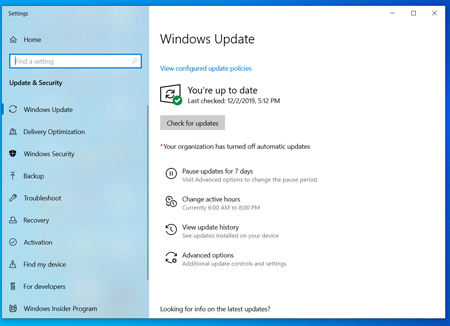
Salah satu cara terbaik untuk memaksimalkan performa PC Anda adalah dengan memperbarui Windows 10 yang terinstal ke versi terbaru. Microsoft sering merilis pembaruan untuk memperbaiki bug umum dan kesalahan sistem yang menurunkan performa sistem. Pembaruan dapat bersifat minor maupun mayor yang menerapkan perubahan terhadap sistem dengan tujuan mencari driver perangkat terbaru untuk membantu memperbaiki performa PC Anda.
Untuk memeriksa pembaruan, buka menu Windows, lalu pilih Pengaturan > Pembaruan & Keamanan > Pembaruan Windows > Periksa Pembaruan. Jika pembaruan tersedia, pilih ‘Instal sekarang. Mulai ulang PC Anda dan periksa apakah performa membaik.
2. Mulai ulang PC Anda
Cara ini mungkin sepele, tetapi memulai ulang PC Anda secara rutin dapat membantu meningkatkan kecepatan sistem Anda. Banyak orang membiarkan PC mereka bekerja selama berminggu-minggu dalam sekali pakai, menempatkannya pada mode Tidur, bukan mematikannya. Hal ini menumpuk program dan beban kerja pada memori PC Anda yang memperlambat tugas harian seperti meluncurkan program dan mengakses file.
Dengan mematikan PC setiap hari, Anda memungkinkan PC untuk membersihkan memori dan menyiapkannya untuk performa optimal di kemudian hari. Jika PC Anda melambat saat tugas harian yang sederhana seperti membuka program maupun mengakses file atau dokumen, coba matikan atau mulai ulang PC Anda. Pastikan untuk menyimpan pekerjaan Anda sebelum mematikan atau memulai ulang komputer Anda.
3. Nonaktifkan Peluncuran Program saat Startup
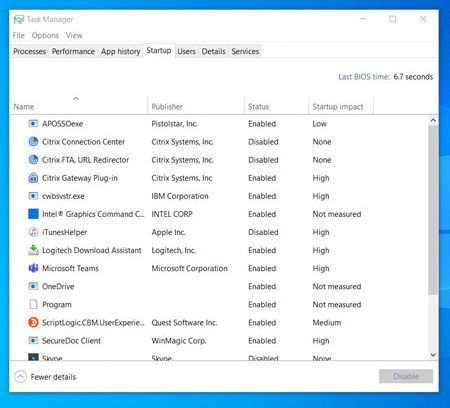
Performa PC dapat terdampak ketika banyak program dan aplikasi terbuka secara bersamaan. Banyak installer akan memerintahkan Windows untuk menjalankan program begitu Anda memulai PC sehingga menyebabkan performa sistem melambat.
Untuk menonaktifkan peluncuran program saat startup, buka Pengelola Tugas, kemudian klik tab ‘Startup. Perhatikan ‘dampak ke ‘Startup,’ yang menunjukkan tinggi-rendahnya dampak program terhadap startup Anda. Program yang memiliki dampak tinggi adalah penyebab melambatnya performa sistem Anda.
Untuk mencegah peluncuran program saat startup, klik kanan program yang ingin dipilih, lalu klik ‘‘Nonaktifkan.’
4. Pembersihan Disk
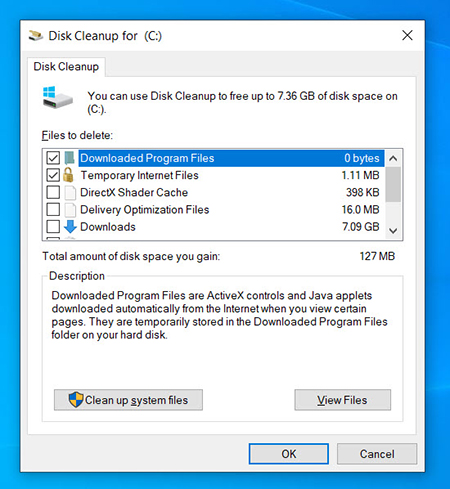
Salah satu fitur bawaan yang dimiliki Windows 10 adalah Pembersihan Disk. Fitur ini memungkinkan Anda untuk memusnahkan file sementara yang tidak digunakan yang menumpuk pada PC, misalnya thumbnail gambar, file program unduhan, dan file internet sementara.
Buka menu Windows, lalu cari ‘‘Pembersihan Disk’ dengan menuliskannya di panel pencarian. Daftar program yang bisa dihapus akan ditampilkan. Pilih file yang ingin dihapus dengan mencentang kotak di sebelah nama file. Setelah Anda memilih semua file yang ingin dihapus, klik ‘‘Bersihkan file sistem.’ Pembersihan Disk akan menghitung besaran penyimpanan yang dibebaskan.
Gunakan waktu ini untuk menghapus file atau aplikasi lain yang memakan memori atau ruang disk berlebih. Tempat yang tepat untuk memeriksa file lama dan tidak terpakai yang perlu dihapus adalah folder Unduhan.
5. Hapus Perangkat Lunak Lama
PC Anda sering disertai perangkat lunak pihak ketiga terinstal yang tidak begitu dibutuhkan. Perangkat lunak ini dikenal sebagai bloatware dan dapat memakan ruang penyimpanan karena ukurannya yang besar dan sering kali tidak digunakan sama sekali.
Terdapat pula program lain yang terinstal tetapi tidak pernah digunakan yang menyebabkan PC Anda melambat. Untuk memeriksa aplikasi terinstal, buka:
- Kontrol Panel > Program dan Fitur > Copot Program
- Klik kanan program yang tidak lagi dibutuhkan, lalu pilih ‘‘Copot’
6. Nonaktifkan Efek Spesial
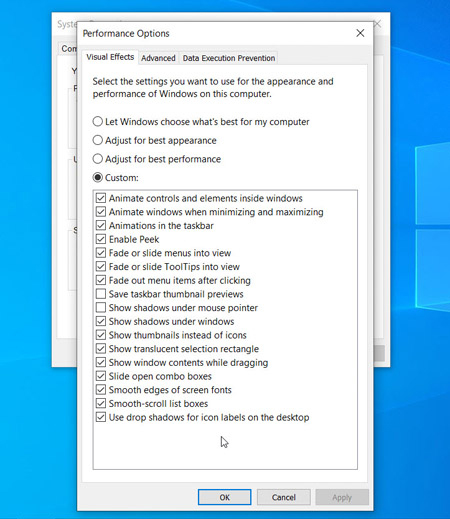
Windows 10 dilengkapi sekumpulan efek spesial yang membuat pengalaman pengguna terlihat dan terasa lebih nyaman. Efek ini dan fitur lainnya yang diprogram untuk memudar masuk dan keluar dari tampilan bersifat default untuk Windows. Fitur spesial lainnya yang membebani dan memperlambat kecepatan sistem Anda termasuk tembus cahaya dan animasi.
Buka menu Windows dan cari ‘‘Sistem,’ lalu beralih ke tab ‘‘Pengaturan Sistem Lanjutan’, buka tab ‘Lanjutan’ dan pilih ‘‘Pengaturan Performa.’ Klik tab ‘‘Efek Visual’ dan klik tombol radio ‘‘Kustom.’ Anda akan melihat daftar efek visual yang dapat dinonaktifkan dengan menghapus centang pada kotak. Klik ‘T‘erapkan’ untuk mengonfirmasi perubahan.
7. Nonaktifkan Efek Transparansi
Selain menguras sumber daya sistem untuk fitur tampilan seperti animasi, Windows 10 juga menggunakan efek transparansi untuk fitur tertentu seperti menu tugas. Efek yang terlihat ringan dan sederhana ini sebenarnya cukup rumit dan memakan banyak sumber daya sistem.
Untuk menonaktifkan efek transparansi, buka menu Windows, lalu ketik ‘‘pengaturan warna’ di panel pencarian untuk menampilkan pengaturan Warna di Windows 10. Kemudian gulir ke bawah hingga Anda menemukan tombol ‘Efek transparansi.’ Klik tombol untuk mengaktifkan atau menonaktifkan efek transparansi.
8. Jalankan Perawatan Sistem
Windows 10 memiliki fitur bawaan yang melakukan tugas perawatan sistem secara rutin. Fitur ini meliputi tugas seperti defragment untuk hard drive, memindai pembaruan, serta memeriksa adanya malware dan virus.
Perawatan sistem biasanya berjalan di latar belakang selagi PC Anda dalam keadaan siaga, tetapi Anda dapat memilih untuk menjalankannya secara manual jika terdapat masalah dengan sistem yang ingin Anda periksa.
Untuk melakukan perawatan, buka Kontrol Panel lalu pilih ‘Keamanan dan Perawatan.’ Klik tanda panah untuk membuka opsi perawatan, lalu pilih ‘‘Mulai Perawatan.’ Anda nantinya bisa melakukan pemeriksaan perawatan sistem secara manual.
9. Upgrade RAM
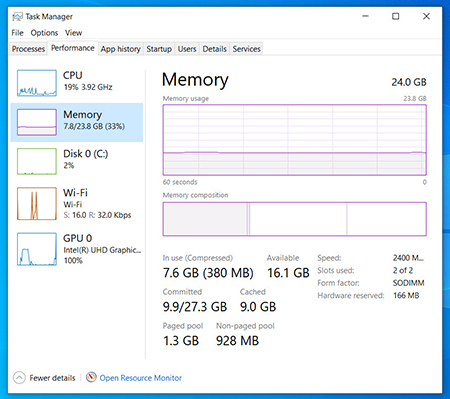
Langkah drastis untuk memperbaiki kecepatan dan performa PC Anda adalah dengan mengupgrade RAM, yang akan meningkatkan jumlah memori di sistem Anda. Windows 10 memerlukan minimum 4GB untuk bekerja dengan lancar. Jika Anda menggunakan PC untuk beban kerja sistem yang berat seperti bermain game dan produksi media, Anda akan lebih diuntungkan jika memiliki memori lebih banyak.
Meningkatkan RAM Anda akan sangat baik dalam meningkatkan kecepatan performa PC. Untuk memeriksa jenis RAM yang dibutuhkan PC Anda, buka Pengelola tugas (Ctrl + Alt + Delete), kemudian klik ‘‘Performa.’ Anda akan melihat berapa banyak slot memori yang tersedia di PC begitu juga tipe RAM seperti DDR4. Pelajari lebih lanjut tentang peningkatan RAM.
10. Upgrade Penyimpanan
Mengupgrade penyimpanan akan sangat membantu dalam meningkatkan kecepatan dan performa PC Anda. Sebagian besar PC dilengkapi hard drive disk berputar (HDD) tetapi dengan meningkatkan perangkat keras penyimpanan ke Solid-State Drive (SSD) akan mengubah sistem Anda menjadi mesin yang lebih bertenaga.
Umumnya, SSD lebih mahal daripada HDD, namun peningkatan pada waktu boot, waktu memuat program, dan sifat responsif sistem akan menjadi investasi yang sepadan.
SSD hadir dengan form faktor atau ukuran yang berbeda dan bergantung pada persyaratan sistem PC Anda. Terdapat faktor bentuk 2,5 dan M.2 untuk desktop dan notebook. Pastikan Anda membeli SSD yang tepat dan kompatibel dengan sistem Anda. Anda juga bisa mentransfer semua file dan dokumen dari hard drive ke SSD baru sehingga tidak perlu khawatir kehilangan konten di PC Anda. Pelajari lebih lanjut tentang peningkatan penyimpanan.
Kamis, 07 Februari 2019
agr sound system
Persewaan sound system crimen.. untuk orang punya hajat kecil kecilan ,
jika pakai sound system besar juga bisa bantu..mau lengkap atau sound system saja
silah kontak kami cp. 081246276326
jika pakai sound system besar juga bisa bantu..mau lengkap atau sound system saja
silah kontak kami cp. 081246276326
Minggu, 06 Januari 2019
Kabar berita
Doa, selesai kajian
KALAAMUN QODIIMUN LAA YUMALLU SAMAA-'UHUU#TANAZZAHA 'AN QOULIN WA FI'LIN WA NIYYATII
به اشتفي من كل داء ونوره#دليل لقلبي عندجهلي وحيرتي
BI HII ASYTAFII MIN KULLI DAA-IN WA NUURUHUU#DALIILUN LIQOLBII 'INDA JAHLII WA HAIROTII
فيارب متعني بسرحروفه#ونوربه قلبي وسمعي ومقلتي
FA YAA ROBBI MATTI'NII BI SIRRI HURUUFIHII#WA NAWWIR BIHII QOLBII WA SAM'II WA MUQLATII.
Selasa, 11 Desember 2018


Langganan:
Postingan (Atom)
